
¿Cómo configurar Mercado Pago en tu sitio web?
¿Cómo configurar Mercado Pago en tu sitio web?
Section titled “¿Cómo configurar Mercado Pago en tu sitio web?”Aprender a instalar y configurar Mercado Pago para cobrar ventas en tu sitio web de forma segura, permitiendo que tus clientes paguen con tarjetas, dinero en cuenta o medios de pago en efectivo.
Mercado Pago es una pasarela de pagos que te permite cobrar tus ventas online y recibir el dinero en tu cuenta, transferirlo a un banco o usarlo para pagar servicios.
Está disponible en Argentina, México, Colombia, Venezuela, Perú, Chile y Brasil, y ofrece múltiples medios de pago en una sola integración.
⚠️
Antes de comenzar, ten en cuenta lo siguiente:
- Necesitas una cuenta activa en Mercado Pago (persona o empresa).
- La creación de credenciales solo puede realizarse desde una PC o notebook.
- Debes tener acceso al panel de autogestión de Waclis.
Pasos para configurar Mercado Pago
Section titled “Pasos para configurar Mercado Pago”1. Instalar la aplicación Mercado Pago
Section titled “1. Instalar la aplicación Mercado Pago”- Ingresa al panel de autogestión de Waclis.
- Ve a Configuración > Aplicaciones.
- Filtra por Métodos de pago o
- Pasos para configurar Mercado Pago
-
-
Instalar la aplicación Mercado Pago
-
Ingresa al panel de autogestión de Waclis.
-
Ve a Configuración > Aplicaciones.
-
Filtra por Métodos de pago o busca Mercadopago.
-
Haz clic en Instalar para agregar la aplicación a tu sitio.
-
2. Acceder a la configuración de la aplicación
Section titled “2. Acceder a la configuración de la aplicación”- Dentro de Configuración > Aplicaciones, busca Mercadopago.
- Haz clic en Configurar para comenzar.
- busca Mercadopago.
- Haz clic en Instalar para agregar la aplicación a tu sitio.
2. Acceder a la configuración de la aplicación
Section titled “2. Acceder a la configuración de la aplicación”- Dentro de Configuración > Aplicaciones, busca Mercadopago.
- Haz clic en Configurar para comenzar.
3. Obtener las credenciales desde Mercado Pago
Section titled “3. Obtener las credenciales desde Mercado Pago”-
Abre una nueva pestaña e inicia sesión en tu cuenta de Mercado Pago.
-
Dirígete a Tu negocio > Configuración > Credenciales.
-
El sistema solicitará verificar que la cuenta te pertenece (por código u otro método).
-
Una vez validada la cuenta, selecciona Crear aplicación.
-
Asigna un nombre a la aplicación.
-
Activa todas las opciones solicitadas por Mercado Pago.
-
Activa las credenciales y entra en Credenciales de Producción.
-
Copia los valores de:
- CLIENT_ID
- CLIENT_SECRET
-
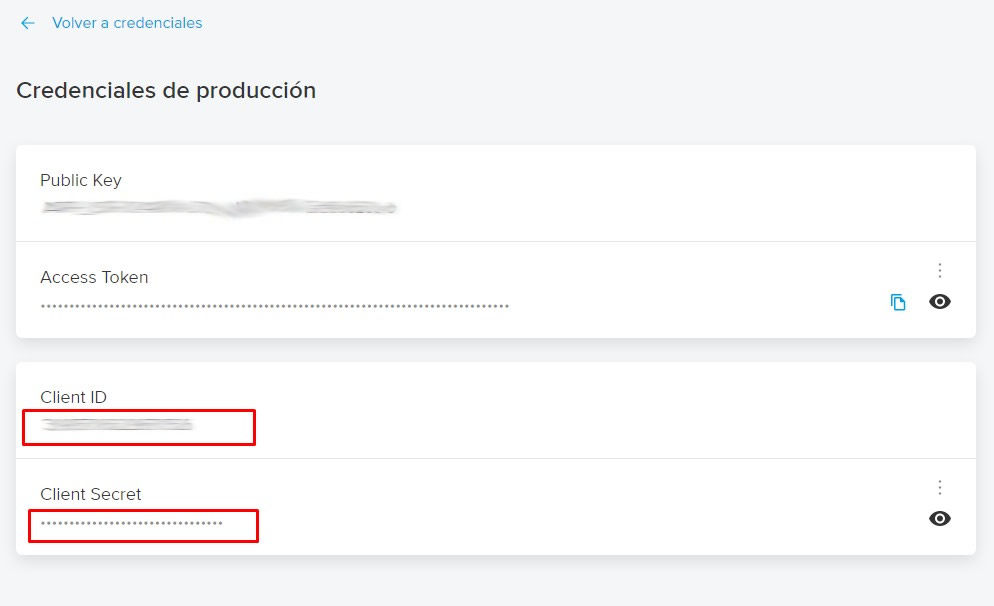
4. Cargar las credenciales en Waclis
Section titled “4. Cargar las credenciales en Waclis”- Regresa al panel de Waclis.
- En la aplicación Mercadopago, pega el CLIENT_ID y CLIENT_SECRET.
- Guarda los cambios.
A partir de este momento, Mercado Pago quedará habilitado en el proceso de compra de tu sitio web.
Costos y plazos de acreditación
Section titled “Costos y plazos de acreditación”Mercado Pago cobra una comisión por cada operación realizada.
Por defecto, las cuentas nuevas tienen activa una tasa del 3,49% + IVA con acreditación en 14 días.
Puedes modificar estos valores desde tu cuenta de Mercado Pago en:
Configuración > Tasas y plazos.
Promociones bancarias
Section titled “Promociones bancarias”Una vez configurado Mercado Pago:
- Se habilitan automáticamente las promociones bancarias vigentes.
- Estas promociones se muestran en la ficha del producto y en el checkout.
- Los clientes pueden consultarlas desde el botón “Ver medios de pago”.
Mostrar u ocultar promociones
Section titled “Mostrar u ocultar promociones”Si no deseas mostrar las promociones:
- Ingresa a Configuración > Aplicaciones > Mercadopago.
- Haz clic en Credenciales.
- Desmarca la opción “Mostrar medios de pago en la ficha del producto”.
- Guarda los cambios.